

Synes du det kan være vanskelig å skrive på et tastatur. Har du lyst til å lese inn teksten i stedet? Vi viser deg hvordan i ukens kort fortalt.
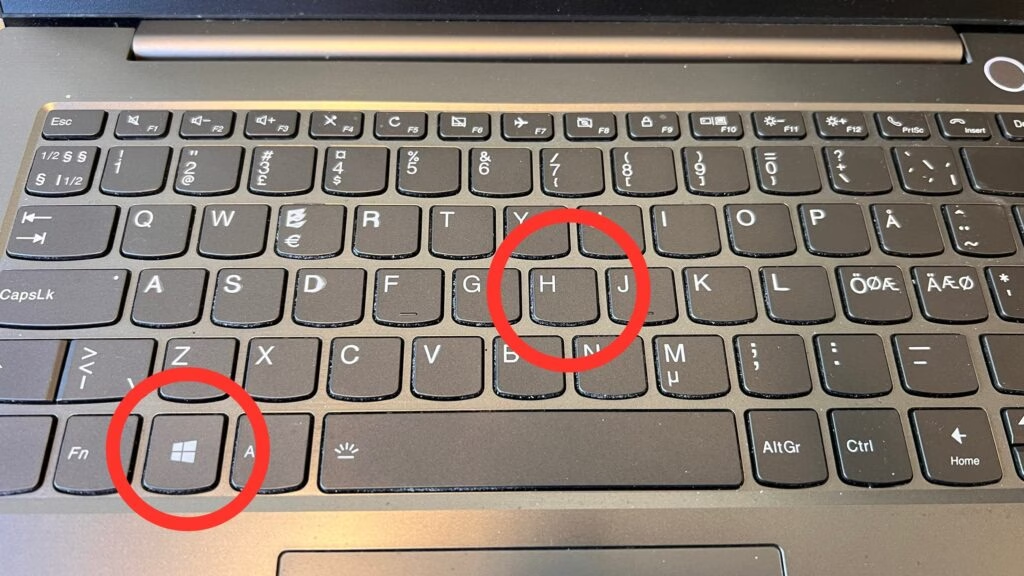
Dette er nesten magisk. Du trenger bare å trykke ned to taster, Win + H, du ser det markert i bildet under. Deretter kan du, hvis du hadde markøren din plassert i et tekstfelt, et e-postprogram eller en tekstbehandler (Word) lese inn teksten du vil skrive. Du kommer til å bli forbauset over hvor bra dette fungerer. Taleinntasting støtter mange språk, men foreløpig ikke nynorsk eller samisk. Taleinntasting støttes av Windows 11. Hvis du har Windows 10, har du dette bare delvis. Der har du talegjenkjenning og du må delvis bruke engelske kommandoer.
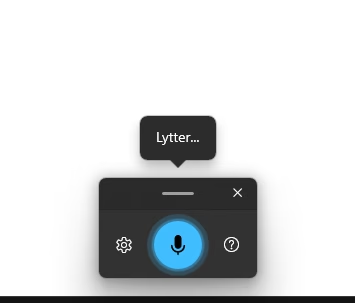
Etter at du har trykt inn Win + H, skal du se det lille bildet under legge seg over programmene dine nederst på skjermen. Den «sier» lytter og da kan du starte å si det du vil skrive.
I bildet under ser du hvordan du starter taleinntasting i en e-post. Pass på at markøren står i skrivefeltet, trykk Win + H og start å lese inn e-posten din. Dersom sirkelen rundt mikrofonikonet ikke er blå, trykk på den og mikrofonen blir aktiv. Du vil innimellom også få noen meldinger over mikrofonikonet. Dette er nyttige råd og litt hjelp.
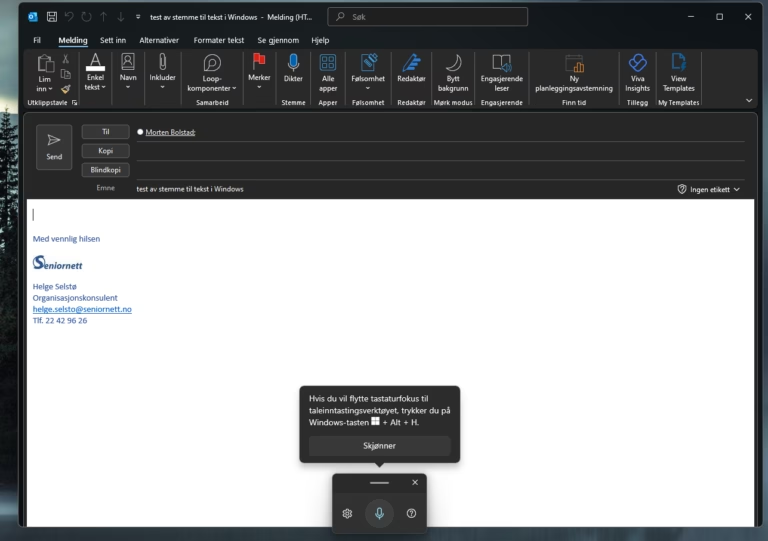
I bildet under ser du hvordan teksten har blitt lest inn og i tillegg gir programmet informasjon om hvordan du kan slette siste ord du «skrev» inn. Det gjør du ved å si «slett det». Det er lurt å ha en liten pause mellom teksten du leser inn og når du skal gi en kommando. Da er det mindre sjanse for at det blir tolket feil.
Du kan også lese inn nettadresser og få taleinntastingen til å gå til nettsiden. Du må plassere markøren i adressefeltet på nettleseren og lese inn nettadressen. For eksempel «v g punktum n o». La teksten bli skrevet inn i adressefeltet før du sier «trykk på enter» og dermed blir nettleseren kommandert til å gå til det nettstedet du har snakket inn adressen til.
For en fullstendig liste over taleinntastingskommandoer gå til: Bruk taleinntasting for å snakke i stedet for å skrive inn på PC-en
Er du ikke medlem og trenger datahjelp eller vil ha tilgang til en av våre foreninger for kurs og dataveiledning trykk her (Bli medlem – Seniornett Norge)