

Blir docken for liten til alle appene du bruker? Da skal du bruke Launchpad og der finner du snarveier til alle appene dine.
Hva er Launchpad?
Hvis du er en ivrig Mac-bruker kan det være at du bruker veldig mange ulike apper og da er Launchpad veldig nyttig. I Docken har du begrenset med plass til app-ikoner. I Launchpad finner du raskt frem til den appen du skal bruke og du kan organisere appene slik du selv måtte ønske.
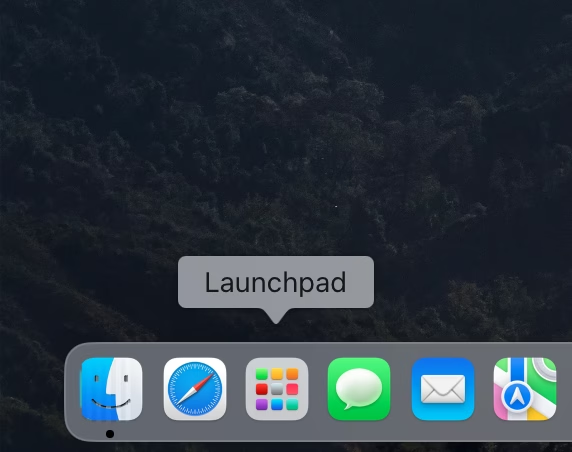
Hvordan bruke Launchpad
På bildene under ser du eksempler på hva innholdet i Launchpad kan være. Her finner du alle appene du har installert på Mac-en din. Hvis du vil starte en app er det bare å klikke på den. Du kan også søke etter appen din i søkefeltet øverst. Hvis du må navigere til neste side i Lauchpad kan du sveipe til høyre eller venstre på styreflaten eller trykke Kommando-venstrepil eller Kommando-høyrepil.
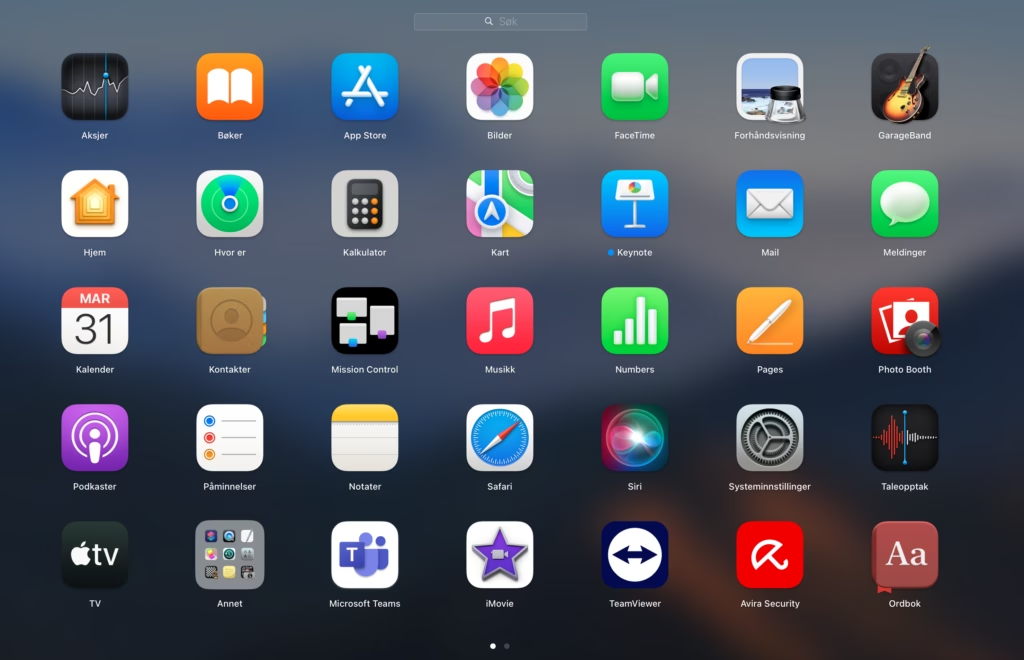
Du kan også klikke på prikkene du ser nederst på midten for å navigere til andre sider. Dette er kanskje den enkleste måten å navigere på.
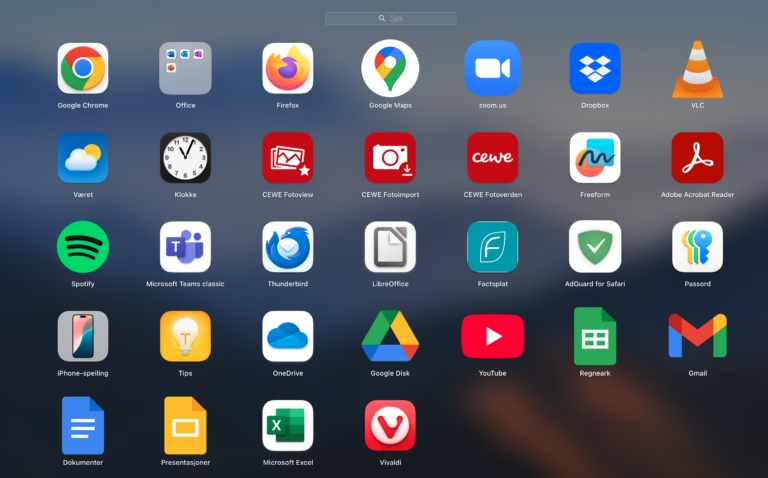
Du kan også lage mapper i Lauchpad. Det gjør du på samme måte som på en iPhone, du legger et ikon oppå et annet ikon og de blir til en mappe som du deretter kan gi et navn. Ønsker du å ha enda flere ikoner i mappen er det bare å dra og slippe dem rett i mappen.
Hvis du vil lese enda mer om bruk av Launchpad kan du gå hit.
Er du ikke medlem og trenger datahjelp eller vil ha tilgang til en av våre foreninger for kurs og dataveiledning trykk her (Bli medlem – Seniornett Norge)