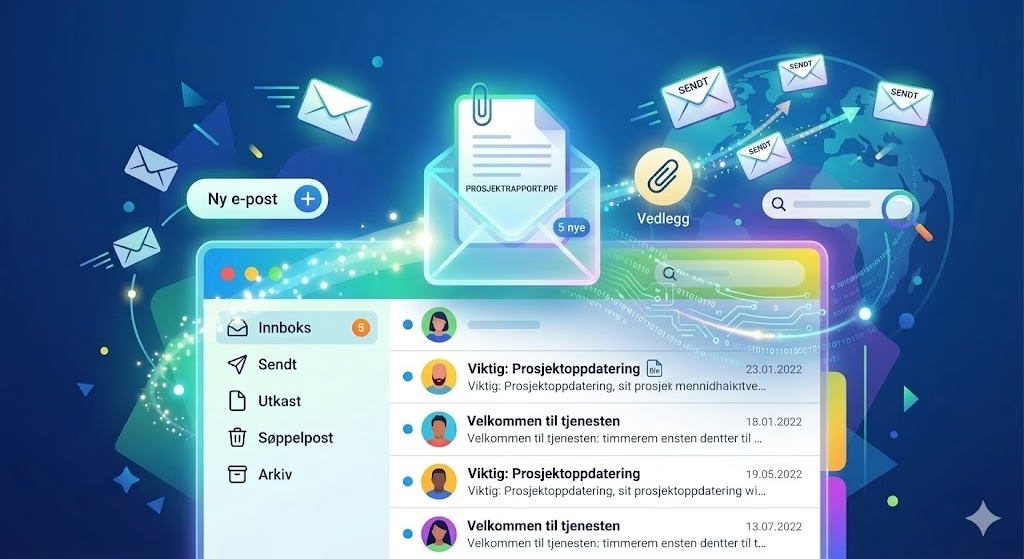
Det er mulig å sende filer (bilder, dokumenter) som vedlegg til e-post, men mange epost-leverandører har begrensning på hvor store filer du kan sende. Istedenfor å sende filer som vedlegg i e-poster, kan du laste opp filene til et nettsted og sende en lenke i e-posten. Det høres komplisert ut, men er faktisk ganske enkelt. Her viser vi hvordan det gjøres.
Oppskriften gjelder ved bruk av PC. Her brukes nettstedet Filemail.com. Det finnes andre tilsvarende steder, men vi har sett på et som er gratis og enkelt å bruke.
Vanligvis når du sender en e-post med vedlegg, så sendes vedlegget sammen med e-posten og mottaker vil kunne trykke på vedlegget for å lese det hos seg.
Problemet er at det gjerne er en begrensning i hvor mye du kan sende som vedlegg. Opplegget som beskrives her innebærer at dine filer lagres på en server (hos leverandøren. Du trenger ikke å tenke på hvor eller hvordan). E-posten som sendes inneholder da ikke vedlegg men en lenke. Når mottaker trykker på lenken vil hun få tilgang til dokumentene.
Du sender altså ikke selve dokumentene, men en lenke til dokumentene.
1. Finn de filene du ønsker å sende
Samle dem gjerne i en mappe
2.Gå til nettstedet https://www.filemail.com/
Eller last ned programmet «Filemail desktop»
Det ser slik ut:
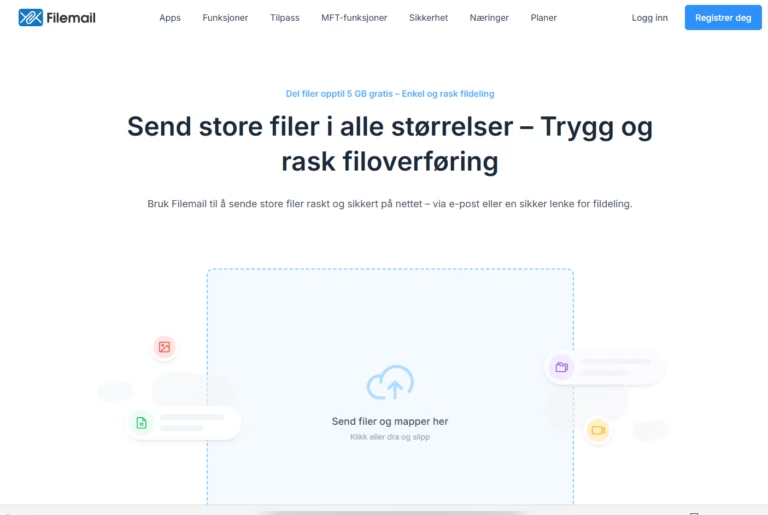
Klikk på firkanten der det står «Send filer og mapper her». Da vil du få opp filutforsker og du må velge de filene du ønsker å overføre.
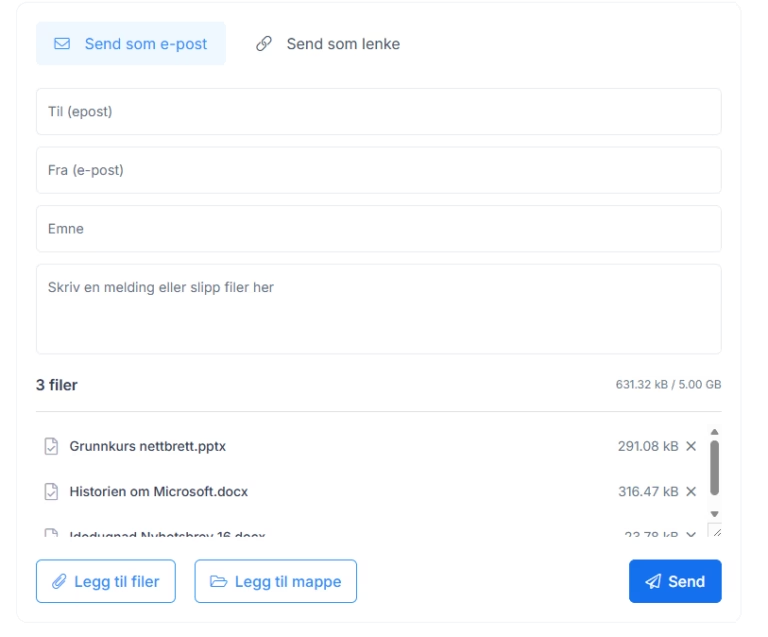
Når det er gjort vil du se filene du har valgt nederst på bildet:
3. Sende
Når du har valgt de filene som vil har du 2 muligheter:
a) Sende direkte til dine mottakere herfra («Send som e-post»)
b) Kopiere lenken til dokumentene og at du selv sender dem i en egen e-post («Send som lenke»)
a) Sende direkte
Dette er det enkleste alternativet. Da fyller du bare ut e-postadressen til mottakerne, skriver gjerne en melding og trykker på «Send».
Du får også valg om eventuelt å passordbeskytte. Det betyr at de som skal åpne dokumentene må ha et passord som du velger.
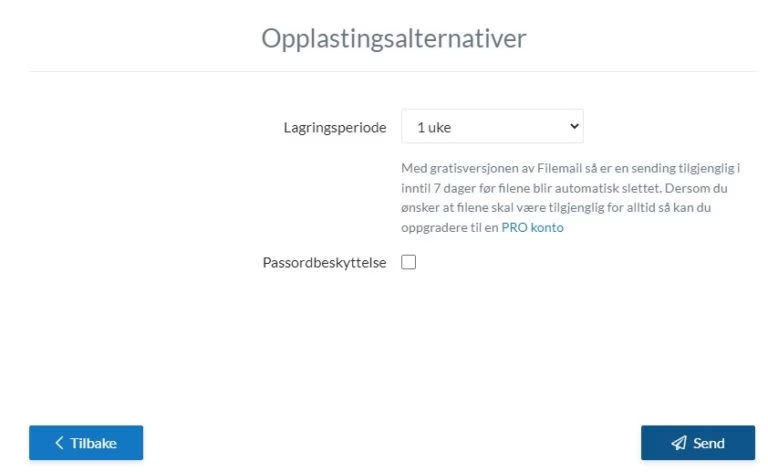
De som mottar e-posten, ser da en lenke de kan trykke på. Når de trykker på den, vil de se filene du la ut og de kan laste ned filene lokalt hos seg
b) Kopiere lenken
Da trykker du «Send» og du får dette bildet:
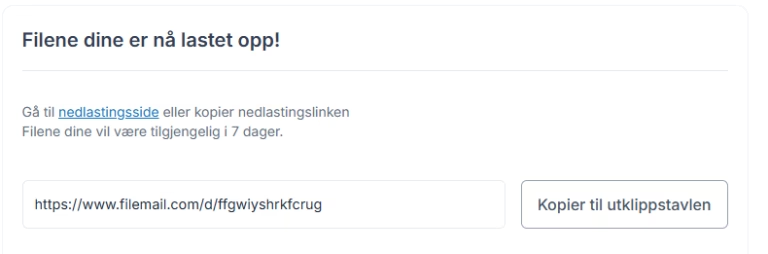
Her må du altså selv lage en e-post hvor lenken til dokumentene legges (Det gjør du ved å lime inn fra utklippstavlen via kommando Ctrl+V)
Konklusjon
Det er ganske enkelt å sende filer på denne måten, og du trenger ikke å bekymre deg over at det er en grense på hvor store filer du kan sende som vedlegg.